






動画やコンテンツに効果音を入れたいけど、著作権フリーの音源を探すのが大変…そう感じたことはありませんか?
ElevenLabsは、テキストを声に変える機能や自分の声をクローンできる機能、動画の多言語吹き替えだけでなく、テキストの説明だけで効果音を生成できる「Sound Effects(サウンドエフェクト)」機能を備えた音声AIツールです。今回は実際に効果音を生成するところまでを試してみます。
この記事の内容は、動画でも解説しています。
こんな人におすすめ
- 動画やコンテンツに効果音を手軽に追加したい人
- 著作権フリーの音源サイトを探す手間を減らしたい人
- イメージ通りの効果音がなかなか見つからず困っている人
アカウント登録からサウンドエフェクト画面へ
アカウント登録の流れはこれまでの記事と同じです(公式サイトでサインアップ→簡単なアンケート→ダッシュボード到達)。ダッシュボードのサイドバーから「サウンドエフェクト」を選びます。
実際に効果音を作ってみる
作りたい効果音を、言葉で説明してテキストを入力します。
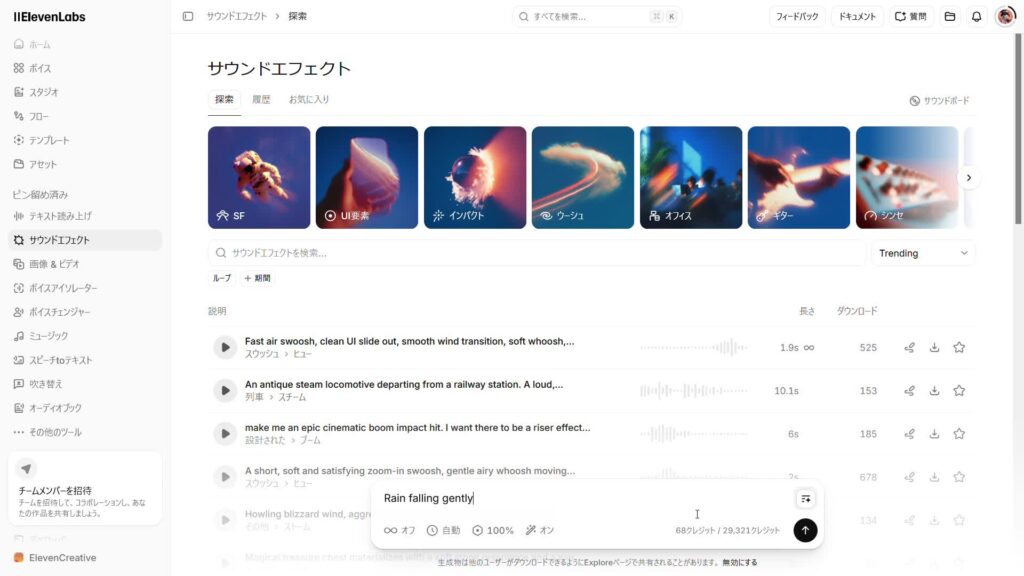
1つコツがあります。 サウンドエフェクト機能は日本語の指示にも対応していますが、実際に試したところ、英語で指示した方が狙った通りの効果音を安定して生成できることが分かりました。日本語だと意図した音からズレることが多く、細かいニュアンスまで指定したい時は英語で試すのがおすすめです。
今回は「Rain falling gently(雨が静かに降る音)」という説明文を英語で入力してみました。
1回の生成で4パターン作られる
生成ボタンを押すと、1つの説明文から4パターンの候補が同時に生成されます。 それぞれ再生して、一番イメージに近いものを選べます。
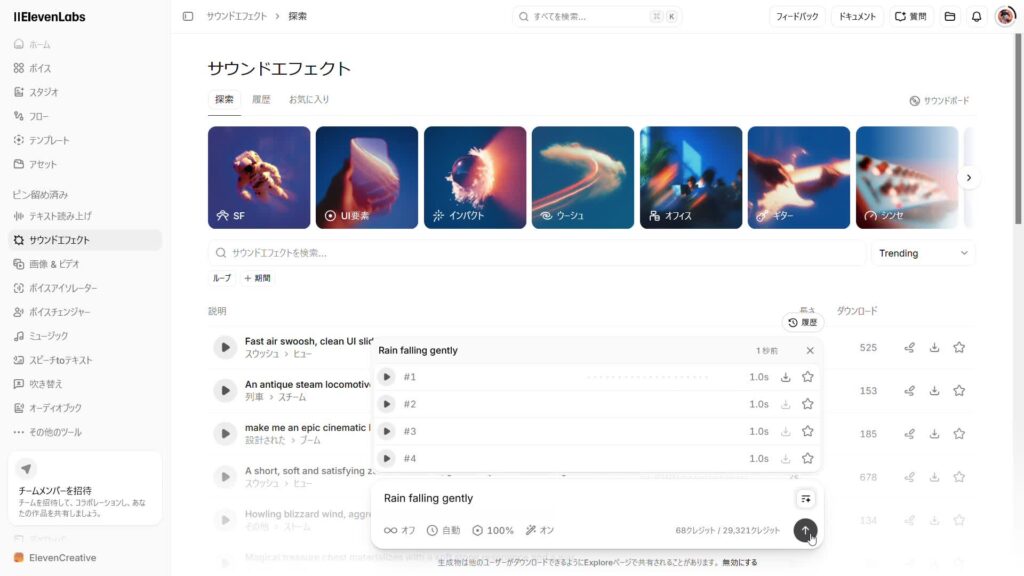
気に入ったものがあれば、そのままダウンロードできます。イメージ通りの音が、数秒で作れました。気に入らなければ、説明文を変えて何度でも作り直せます。
料金プランの注意点
サウンドエフェクトは、Text to Speechと同じく無料プランでも利用できます。ただし商用利用する場合は、月6ドルのStarterプラン以上への加入が必要です。
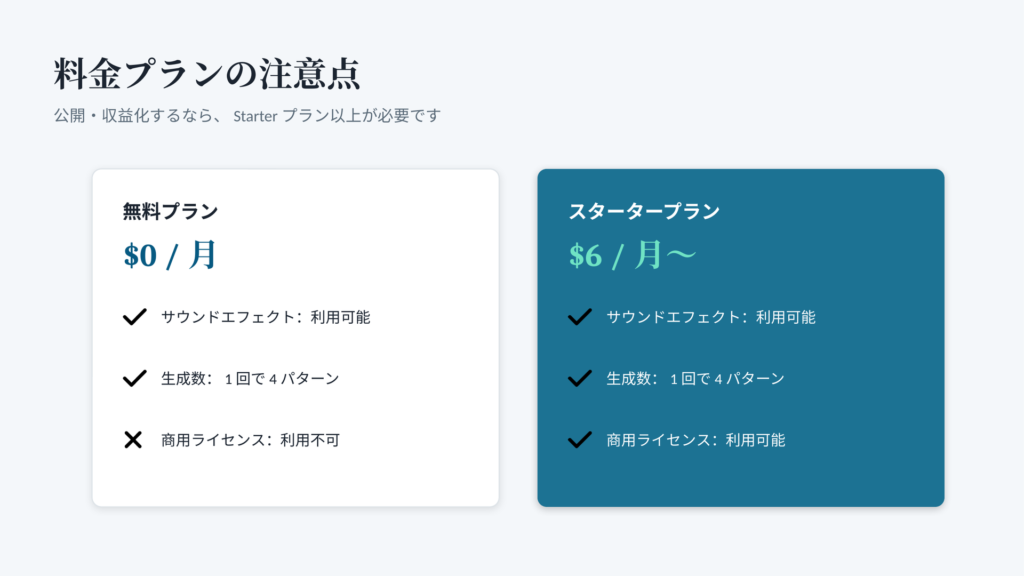
| プラン | 月額 | Sound Effects | 商用ライセンス |
|---|---|---|---|
| 無料 | $0 | 利用可能 | 利用不可 |
| Starter | $6〜 | 利用可能 | 利用可能 |
まとめ
今回はElevenLabsのSound Effects機能を紹介しました。ElevenLabsには他にも、テキストを読み上げるText to Speechや、自分の声をクローンできるVoice Cloning、動画の多言語吹き替えができるDubbingなど、色々な機能があります。気になるものがあれば、そちらもチェックしてみてください。
このブログでは引き続き、初めて使う人向けの目線で色々なAIツールを紹介していきます。
実際の操作画面は、動画でも確認できます。
▶︎ [YouTubeで見る]
チャンネル登録はこちら:Solabotスクール YouTubeチャンネル