



動画や配信のナレーションを、毎回同じトーンで安定して収録したい。体調が悪い日や声が出しづらい時でも、自分の声で発信を続けたい。そんな悩みを解決してくれるのが、音声AIツール「ElevenLabs」の「Voice Cloning(ボイスクローン)」機能です。
前回の記事では基本機能の「Text to Speech(テキスト読み上げ)」を紹介しましたが、今回はElevenLabsならではの目玉機能とも言える「自分の声をAIにクローンする」機能を、実際に試してみます。
この記事の内容は、動画でも解説しています。
こんな人におすすめ
- ナレーションを毎回同じトーンで安定して収録したい人
- 体調が悪い日や声が出しづらい時でも発信を続けたい人
- ポッドキャストやコンテンツ制作の収録時間を短縮したい人
アカウント登録〜ボイスクローンの作成画面へ
アカウント登録の流れはText to Speechの回と同じです(公式サイトでサインアップ→簡単なアンケート→ダッシュボード到達)。ダッシュボードのサイドバーから「ボイス」を選び、画面右上の「ボイスを作成」から「インスタントボイスクローン」を選択します。
自分の声を、ファイルをアップロードするか、その場で録音して登録します。最低10秒ほどの音声が必要です。
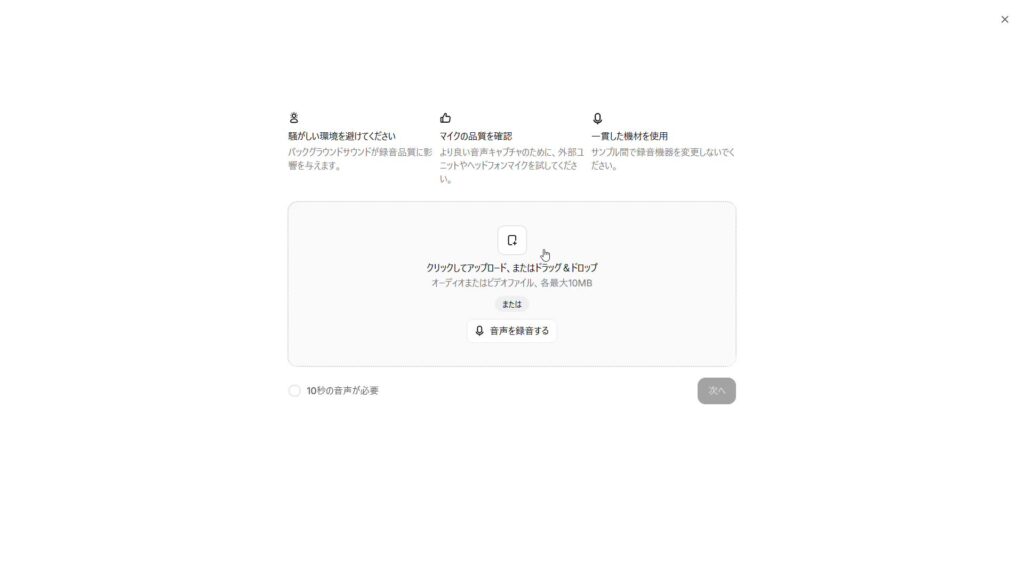
話す内容のコツ:この画面には「何を話せばいいか」の案内がありません。棒読みにならないよう抑揚をつけて、自己紹介のような自然な内容を話すのがおすすめです。
音声情報の入力と、驚きのプレビュー機能
録音が終わると、名前やラベルを入力する画面に移ります。
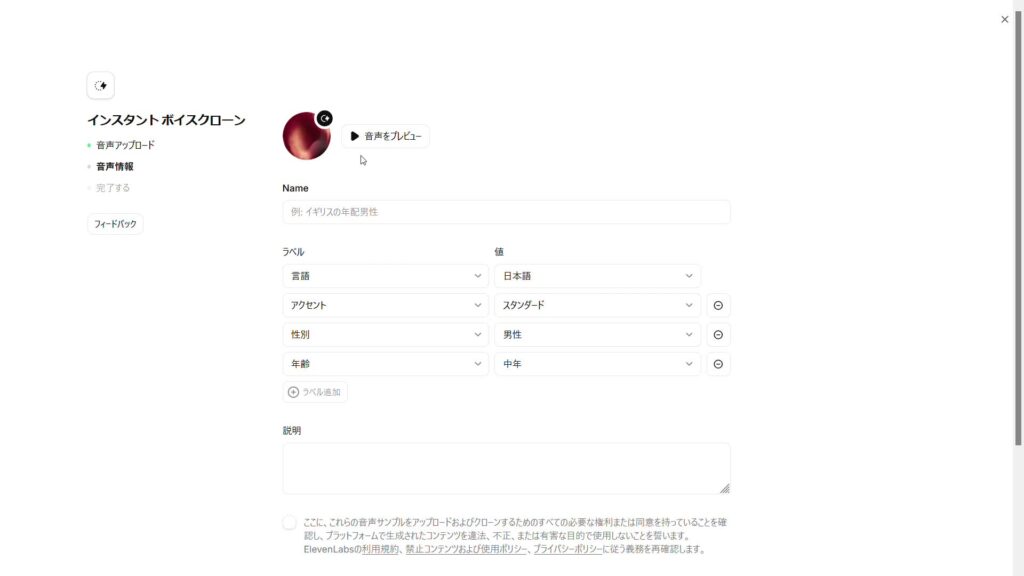
ここでまず試してほしいのが、画面上部の「音声をプレビュー」ボタンです。押すだけで、自分では読んだことのない、ランダムな文章をこの声で読み上げてくれます。実際に試してみると、想像以上に自然な仕上がりで驚きました。
名前は必須項目なので、分かりやすい名前をつけておきましょう。言語・アクセント・性別・年齢といったラベルも設定でき、後で自分の声を探しやすくなります。最後に、音声の権利について同意するチェックボックスにチェックを入れて完了です(他人の声を無断でクローンすることはできない仕組みになっています)。
有料プランへのアップグレードが必要
ボイスを保存しようとすると、プランのアップグレード画面が表示されます。
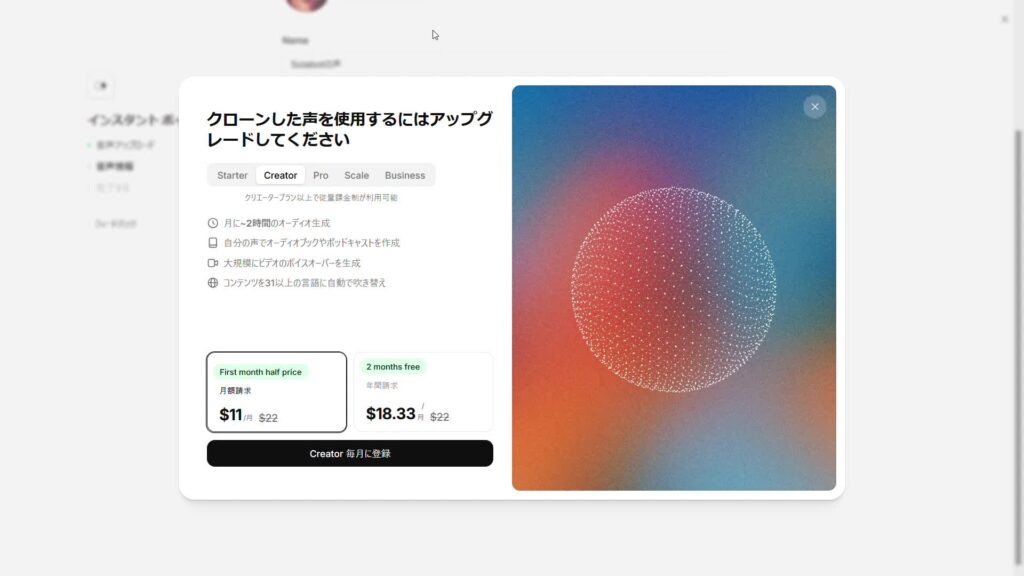
Voice Cloningは、Text to Speechと違って無料プランには含まれていません。利用するには月6ドルのStarterプラン以上への加入が必要です。無料でまず試したい場合は、Text to Speech機能から触れてみることをおすすめします。
| プラン | 月額 | Voice Cloning |
|---|---|---|
| 無料 | $0 | 利用不可 |
| Starter | $6〜 | 利用可能 |
登録完了、実際に読み上げさせてみる
登録が完了すると、「ボイス」の「自分の音声」一覧にクローンしたボイスが追加されます。
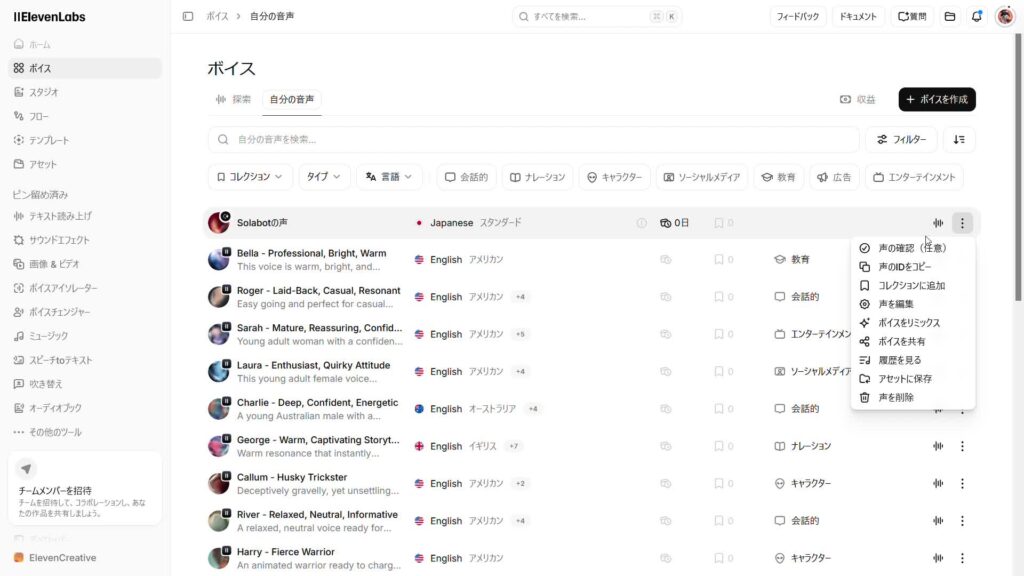
ここから声の項目を開くと、詳細な設定を調整したり、サンプル音声を追加して品質を上げたりすることもできます。「思ったより似ていないな」と感じたら、ここを触ってみてください。
最後に、Text to Speech画面で作成したクローンボイスを選択し、自分で用意したテキストを読み上げさせてみます。
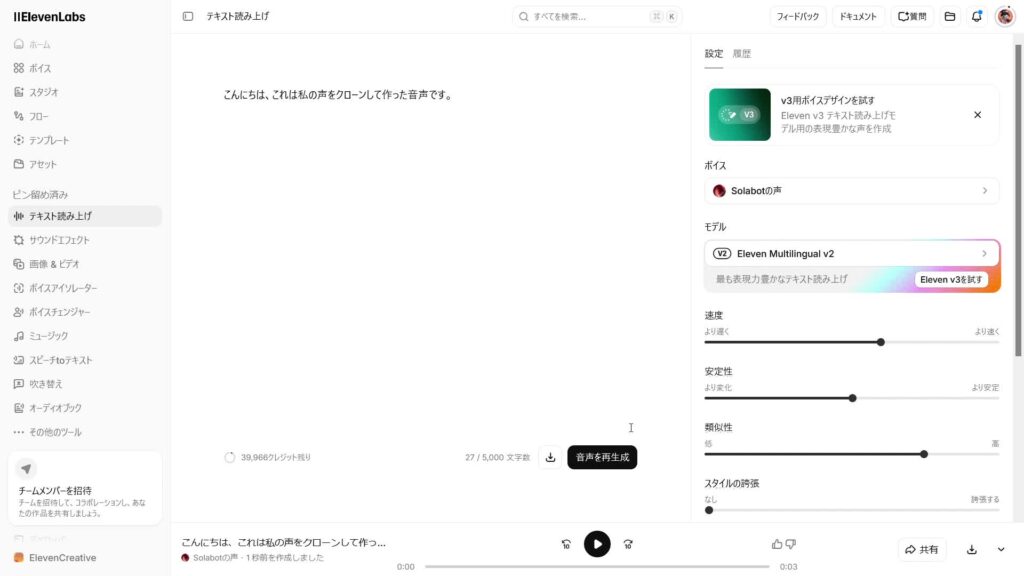
思ったよりも自分の声に近い仕上がりで、これなら収録できない日でも自分の声でコンテンツを作り続けられそうです。
まとめ
今回はElevenLabsのVoice Cloning機能を紹介しました。ElevenLabsには他にも、テキスト読み上げ機能や、動画の多言語吹き替えができるDubbingなど、色々な機能があります。気になるものがあれば、そちらもチェックしてみてください。
このブログでは引き続き、初めて使う人向けの目線で色々なAIツールを紹介していきます。
実は、この動画には小さな仕掛けがあります。動画の最後で種明かししているので、ぜひ最後まで見てみてください。
▶︎ YouTubeで見る:https://youtu.be/FTRA_S7QdiU
チャンネル登録はこちら:SolabotスクールYouTubeチャンネル