


動画やコンテンツ制作をしていて、「ナレーションだけ自分で読むのが大変…」と感じたことはありませんか?あるいは、「自分の声で発信するのはちょっと抵抗がある…」という方もいるかもしれません。
今回は、テキストを入力するだけで自然な音声に変換してくれるAIツール「ElevenLabs」の中から、基本となる「Text to Speech(テキスト読み上げ)」機能を、実際にアカウント登録から試してみます。
ElevenLabsとは
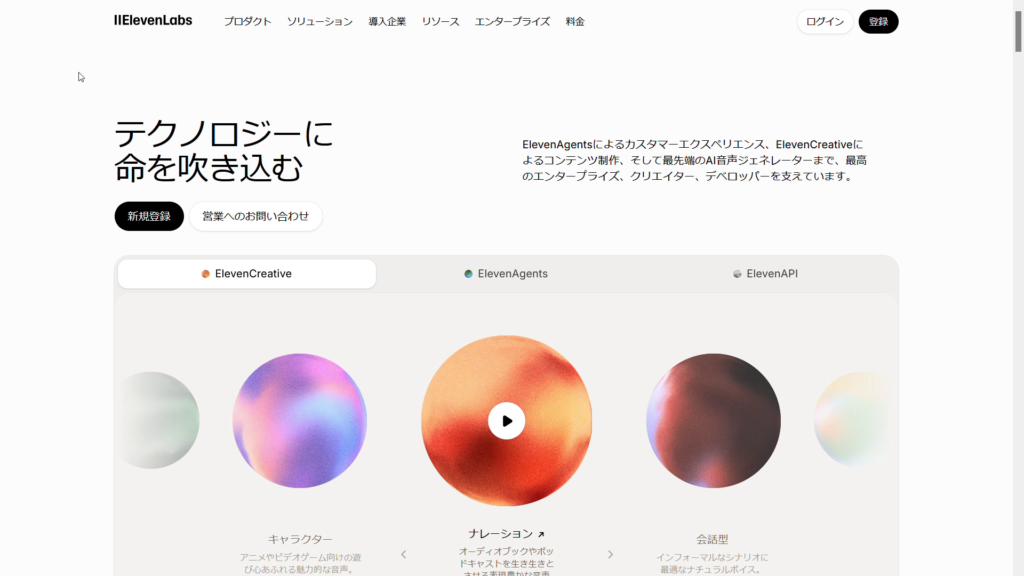
ElevenLabsは、テキストを声に変える機能だけでなく、自分の声をクローンできる機能や、動画の多言語吹き替え、効果音の生成なども行える音声AIツールです。今回はその中でも、一番基本となるText to Speech機能にフォーカスして紹介します。
こんな人におすすめ
- ナレーション録音の手間を減らしたい人
- 滑舌や機材を気にせず動画を作りたい人
- 自分の声を出さずに発信したい人
- 「AIツールを試してみたいけど、最初の一歩が分からない」という人
アカウント登録からダッシュボードまで
まずは公式サイトにアクセスして、右上のSign Upから登録します。メールアドレスかGoogleアカウントで数十秒で完了します。
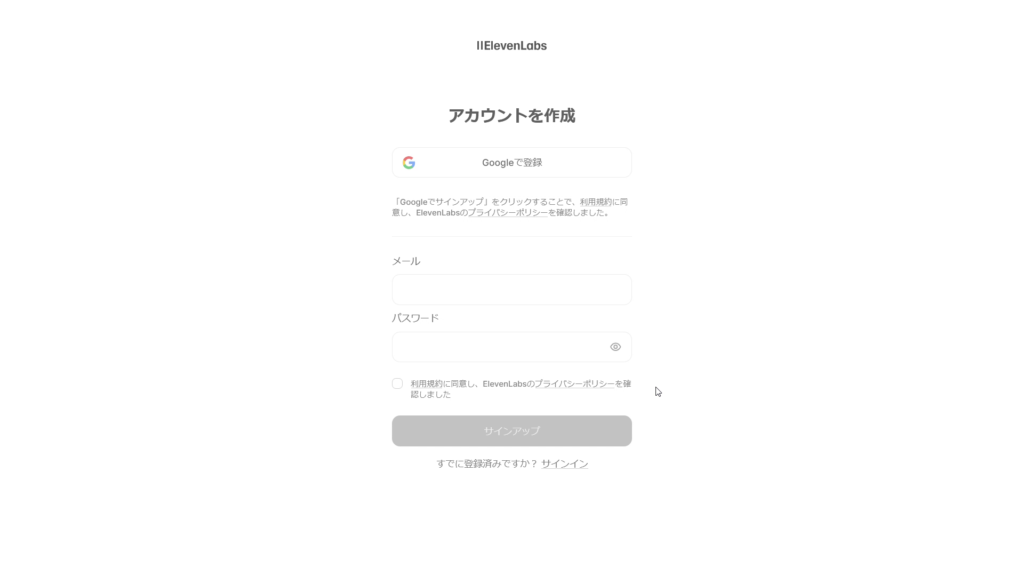
登録後、いくつか簡単なアンケートや初期設定の画面が出てきますが、ここはサクサク進めて大丈夫です。目的選択の画面では、ElevenLabsが対応している機能の全体像(テキスト読み上げ、ボイスクローン、吹き替え、サウンドエフェクトなど)を確認できます。
ログインすると、ダッシュボードが表示されます。
実際にテキストを読み上げさせてみる
左サイドバーから「テキスト読み上げ」を選びます。テキストを入力し、ボイスを選んで、生成ボタンを押すだけです。
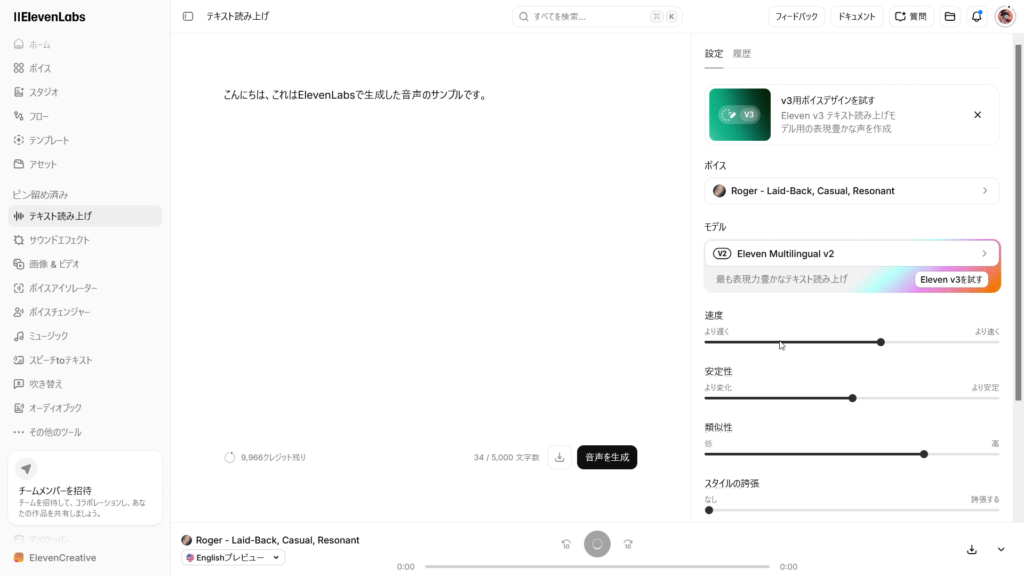
右側には、ボイスの種類や話す速度、声の安定性なども細かく調整できる項目が並んでいます。今回はデフォルトのまま生成してみましたが、思ったよりも自然な音声になりました。もっと自分好みの声に近づけたい場合は、この設定パネルを触ってみてください。
料金プランの注意点
無料プランは月10,000クレジット、目安として約10分ぶんの音声が生成できますが、商用利用はできません。公開・収益化するコンテンツで使う場合は、月6ドルのStarterプラン以上が必要になるので注意してください。
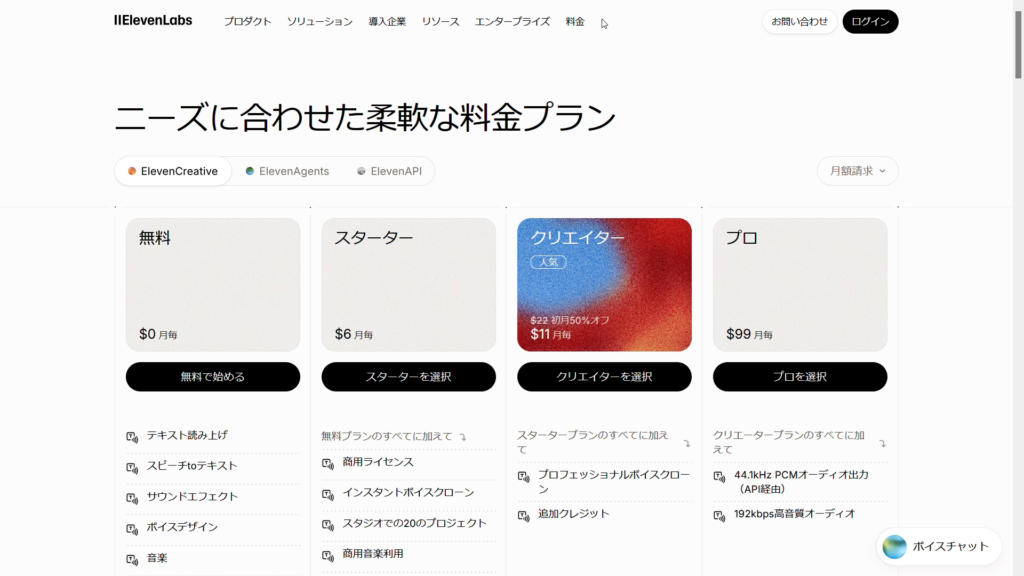
| プラン | 月額 | 商用利用 |
|---|---|---|
| 無料 | $0 | 不可 |
| Starter | $6〜 | 可能 |
まとめ
今回はElevenLabsのText to Speech機能を紹介しました。ElevenLabsには他にも、自分の声をクローンできるVoice Cloningや、動画の多言語吹き替えができるDubbingなど、色々な機能があります。気になるものがあれば、そちらもチェックしてみてください。
このブログでは引き続き、初めて使う人向けの目線で色々なAIツールを紹介していきます。