



動画を作ったものの、海外の視聴者にも届けたい。でも多言語での吹き替えは大変…そう感じたことはありませんか?
ElevenLabsは、テキストを声に変える機能や自分の声をクローンできる機能だけでなく、動画を多言語に自動で吹き替えできる「Dubbing(ダビング)」機能を備えた音声AIツールです。今回は実際に日本語の音声をアップロードして、英語に吹き替えるところまでを試してみます。
この記事の内容は、動画でも解説しています。
こんな人におすすめ
- 海外の視聴者にもコンテンツを届けたい人
- 多言語対応のナレーションを外注せずに済ませたい人
- 教育・解説系の動画を、より多くの言語で公開したい人
アカウント登録から吹き替え画面へ
アカウント登録の流れはこれまでの記事と同じです(公式サイトでサインアップ→簡単なアンケート→ダッシュボード到達)。ダッシュボードのサイドバーから「吹き替え」を選びます。
実際に吹き替えを作ってみる
あらかじめ日本語で録音しておいた音声ファイルをアップロードし、翻訳したい言語を選びます。今回は英語にしてみました。
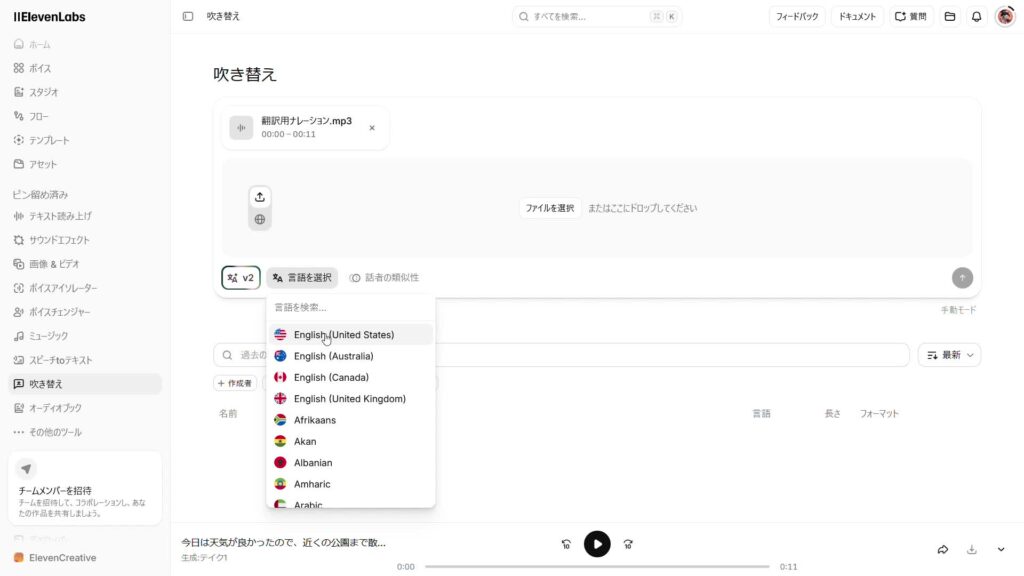
右側の矢印から生成を開始します。生成が完了すると、一覧に追加されます。
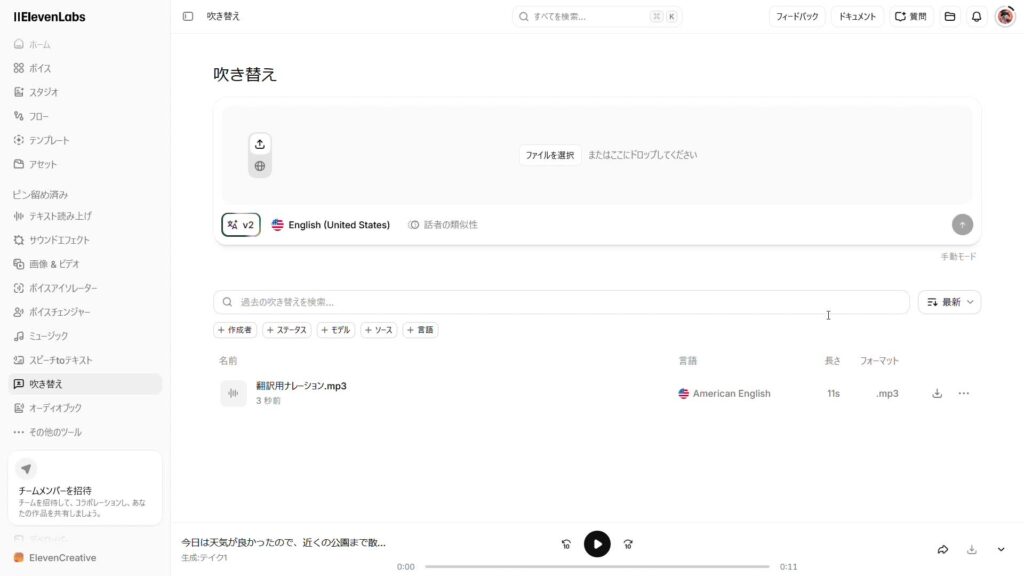
元の声のまま、英語で聞き比べる
一覧の項目をクリックすると再生モーダルが開き、「Original(元の音声)」と生成した言語を切り替えて聞き比べることができます。
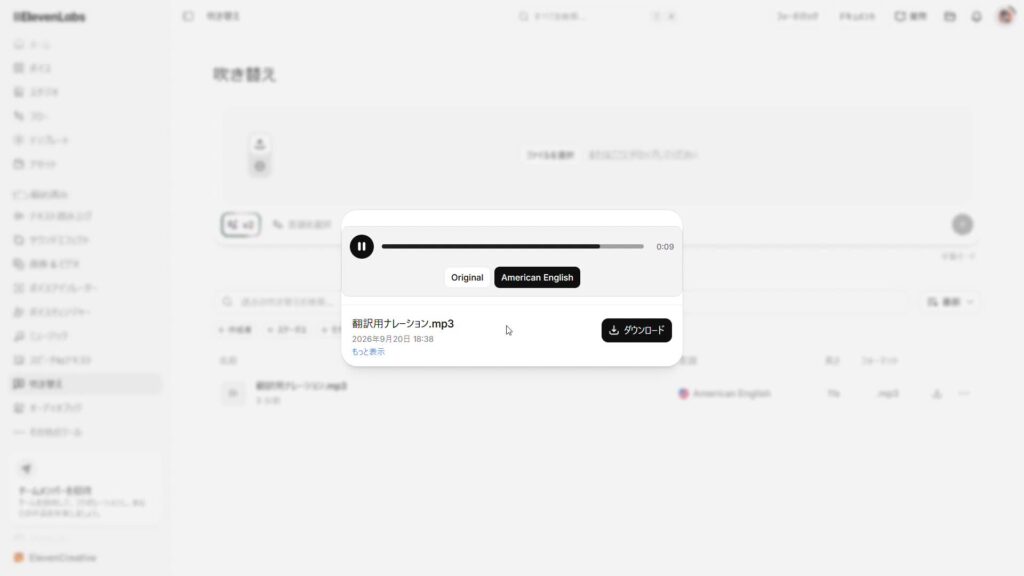
元の話し方の雰囲気を保ちながら、違う言語で話しているのが分かります。
実は、これは事前に登録した自分のボイスクローンが使われているわけではありません。 Dubbing機能は、アップロードした音声から自動でその場限りの声のクローンを作り、翻訳後もその声を再現してくれる仕組みになっています。声質・トーン・話すペースまで保ったまま多言語化できるのが、この機能の大きな特徴です。
料金プランの注意点
Dubbingは、Text to Speechと違って無料プランには含まれていません。利用するには月6ドルのStarterプラン以上への加入が必要です。
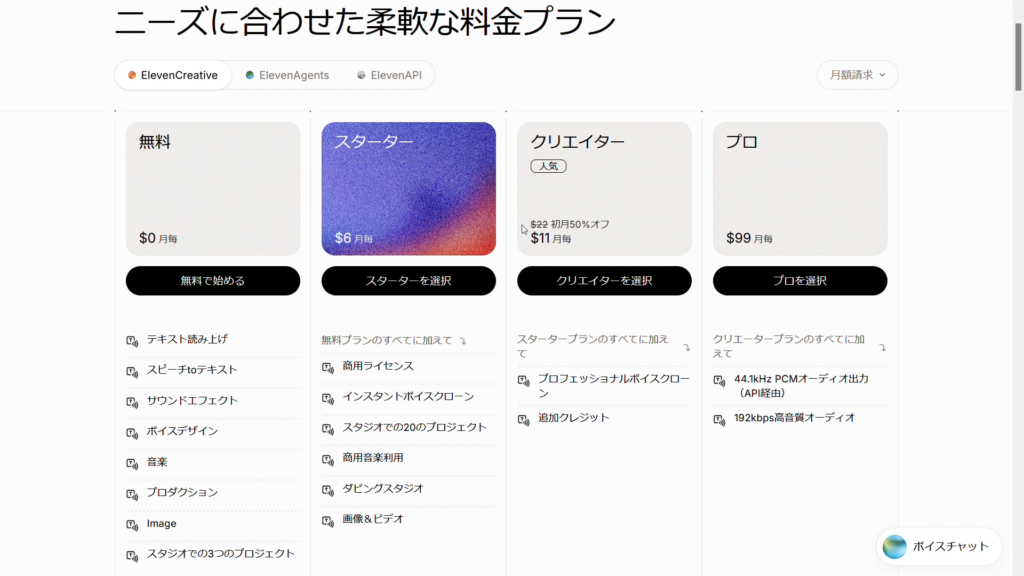
| プラン | 月額 | Dubbing |
|---|---|---|
| 無料 | $0 | 利用不可 |
| Starter | $6〜 | 利用可能 |
まとめ
今回はElevenLabsのDubbing機能を紹介しました。ElevenLabsには他にも、テキストを読み上げるText to Speechや、自分の声をクローンできるVoice Cloningなど、色々な機能があります。気になるものがあれば、そちらもチェックしてみてください。
このブログでは引き続き、初めて使う人向けの目線で色々なAIツールを紹介していきます。
実際の操作画面は、動画でも確認できます。
▶︎ YouTubeで見る チャンネル登録はこちら:Solabotスクール YouTubeチャンネル